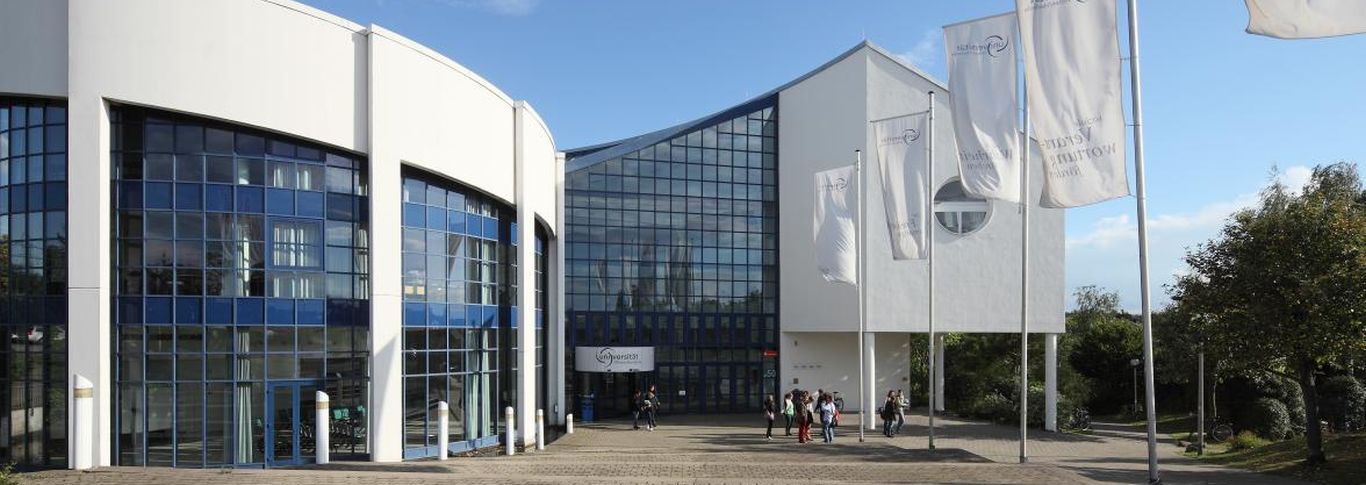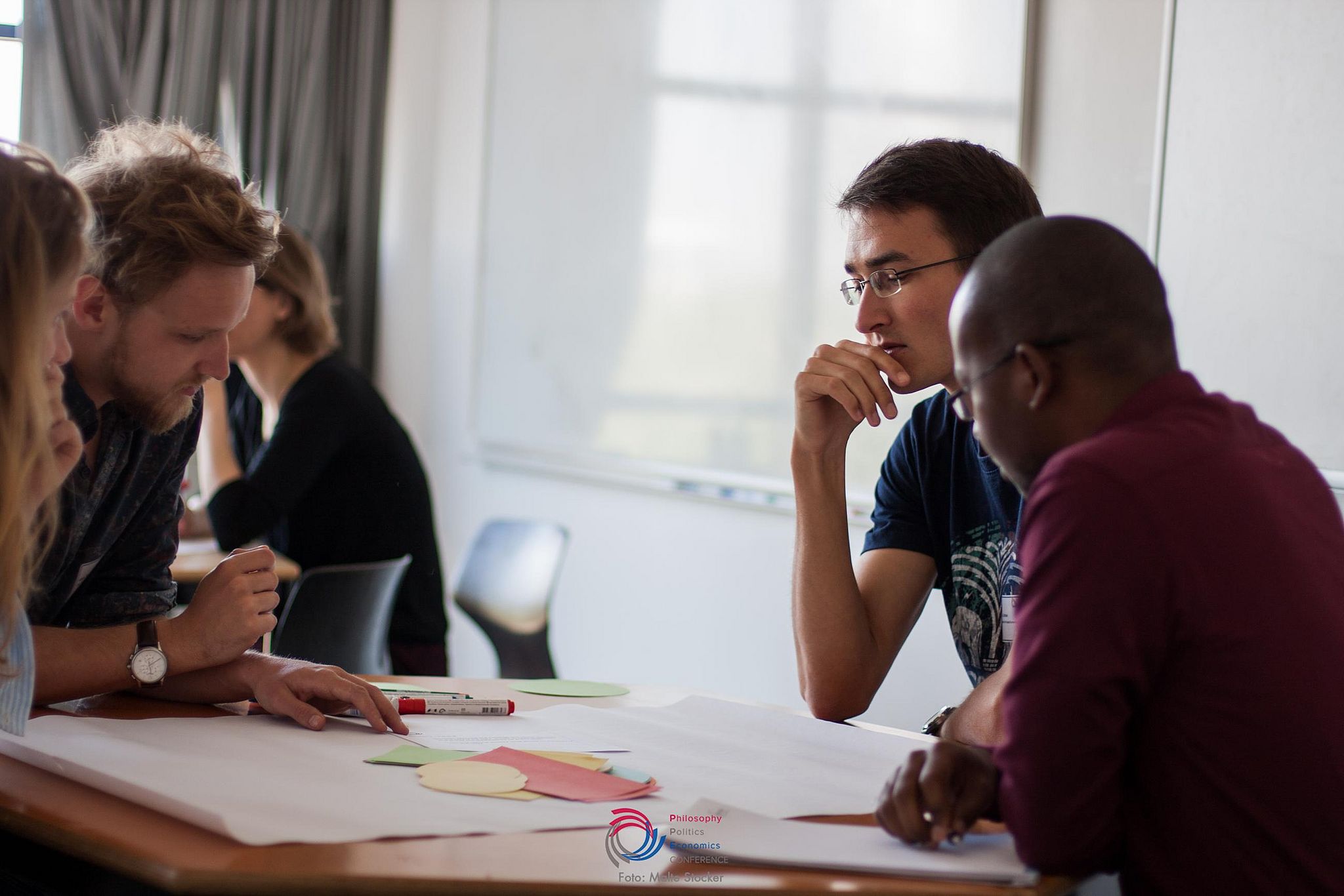




Since its foundation in 1983, crossing borders has played a vital role in the vision and mission of UW/H. Borders between theory and practice, between disciplines and faculties, but also actual physical borders between national states. UW/H is a proud member of an international research network spanning over all five continents; it permanently extends its network of partnerships on student and faculty exchange as well as research co-operation with universities world-wide. Furthermore, education at UW/H does not stop at merely studying a subject, it is a simultaneous process of personal and intellectual development. Hardly anything is as formative as international experience. Hence, we strongly encourage our students – and our staff as well – to gather experience abroad during the studies, but also through practical experience and border-crossing student initiatives. It makes us proud that many of our alumni have taken up international careers and serve as UW/H ambassadors abroad. By the same token, we cordially invite the world to Witten: Join us for studying, teaching, research, intercultural learning and the crossing of borders!
Sincerely yours,
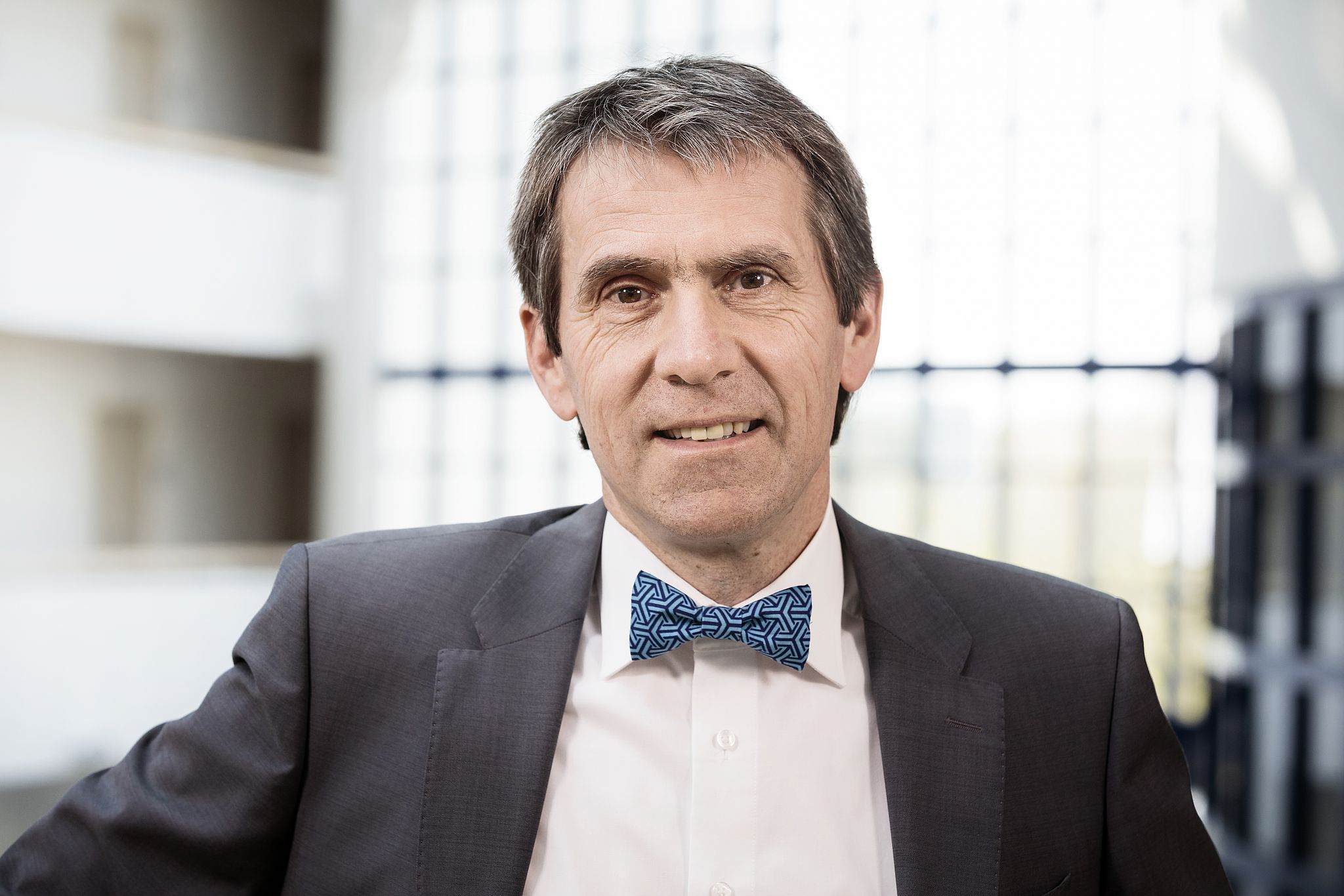
Prof. Dr. Martin Butzlaff

Die Universität Witten/Herdecke ist durch das NRW-Wissenschaftsministerium staatlich anerkannt und wird – sowohl als Institution wie auch für ihre einzelnen Studiengänge – regelmäßig akkreditiert durch: